Domain a440.de kaufen?
Wir ziehen mit dem Projekt
a440.de um.
Sind Sie am Kauf der Domain
a440.de interessiert?
domain@kv-gmbh.de · 0541-91531010
Domain a440.de kaufen?
Wie Drucker im Netzwerk freigeben?
Um einen Drucker im Netzwerk freizugeben, müssen Sie zunächst sicherstellen, dass der Drucker mit dem Netzwerk verbunden ist. Anschließend können Sie die Freigabe des Druckers über die Einstellungen des Druckers oder über die Netzwerkeinstellungen Ihres Computers aktivieren. Stellen Sie sicher, dass die Freigabe für andere Benutzer im Netzwerk sichtbar ist und dass die entsprechenden Berechtigungen festgelegt sind. Auf diese Weise können andere Benutzer im Netzwerk den freigegebenen Drucker finden und verwenden. Denken Sie daran, dass Sie möglicherweise auch Treiber für den Drucker auf den anderen Computern im Netzwerk installieren müssen. **
Was bedeutet Drucker im Netzwerk freigeben?
Was bedeutet Drucker im Netzwerk freigeben? Wenn man einen Drucker im Netzwerk freigibt, ermöglicht man anderen Benutzern im Netzwerk, über das Netzwerk auf diesen Drucker zuzugreifen und von ihren eigenen Geräten aus zu drucken. Dies erleichtert die gemeinsame Nutzung eines Druckers in einem Büro oder Haushalt. Durch die Freigabe eines Druckers im Netzwerk können mehrere Benutzer gleichzeitig darauf zugreifen, ohne dass der Drucker physisch mit jedem einzelnen Gerät verbunden sein muss. Dies erleichtert die Effizienz und Produktivität in einem gemeinsam genutzten Arbeitsumfeld. **
Ähnliche Suchbegriffe für Netzwerk-Drucker-Verbindung
Top-Angebote
Produkte zum Begriff Netzwerk-Drucker-Verbindung:
-
INF USB 2.0 A auf B Druckerkabel – Zuverlässige Verbindung für Ihren Drucker 5 mUSB 2.0 A auf B Druckerkabel für zuverlässige Datenübertragung. Mit geflochtenem Nylon für lange Haltbarkeit. In verschiedenen Längen erhältlich. Kompatibel mit Druckern mit USB Typ B Anschluss. Stabile Datenübertragung: Dieses USB 2.0 A auf B Druckerkabel gewährleistet eine stabile und zuverlässige Datenübertragung zwischen Ihrem Computer und Drucker. Die hochwertige Verarbeitung und die Verwendung von漆包铜 (lackiertem Kupfer) sorgen für eine störungsfreie Verbindung, die für den reibungslosen Druck von Dokumenten und Fotos unerlässlich ist. Vermeiden Sie Datenverluste und Unterbrechungen während des Druckvorgangs mit diesem zuverlässigen Kabel. Es ist ideal für den Einsatz zu Hause, im Büro oder in anderen Umgebungen, in denen ein zuverlässiger Druckeranschluss erforderlich ist. Flexibles Nylongeflecht: Das Kabel ist mit einem robusten Nylongeflecht ummantelt, das es vor Beschädigungen und Verschleiß schützt. Dieses Geflecht erhöht die Lebensdauer des Kabels erheblich und verhindert Kabelbruch durch häufiges Biegen oder Verdrehen. Das flexible Material ermöglicht eine einfache Handhabung und Verlegung des Kabels, ohne dass es zu Verwicklungen kommt. Das Nylongeflecht bietet zusätzlichen Schutz vor äußeren Einflüssen und sorgt dafür, dass das Kabel auch unter anspruchsvollen Bedingungen einwandfrei funktioniert. Es ist eine ausgezeichnete Wahl für Benutzer, die ein langlebiges und zuverlässiges Druckerkabel suchen. Verschiedene Längen verfügbar: Das USB 2.0 A auf B Druckerkabel ist in verschiedenen Längen (1m, 2m, 3m, 5m) erhältlich, um Ihren individuellen Bedürfnissen gerecht zu werden. Wählen Sie die passende Länge, um Ihren Drucker optimal zu positionieren, ohne sich Gedanken über Kabelsalat oder eingeschränkte Reichweite machen zu müssen. Die verschiedenen Längen bieten Flexibilität bei der Einrichtung Ihres Arbeitsplatzes und ermöglichen eine komfortable Verbindung zwischen Computer und Drucker, unabhängig von deren Entfernung. Ob für den Schreibtisch zu Hause oder für größere Büroumgebungen, es gibt die passende Kabellänge für jede Situation. Spezifikationen: Farbe: Grau Größe: Länge: 1 m, 2 m, 3 m, 5 m Material: Geflochtenes Nylon + Lackiertes Kupfer Das Paket beinhaltet: 1x Druckerkabel18,19 €*Versand: 0,00 €Sichere Weiterleitung zum Anbieter
-
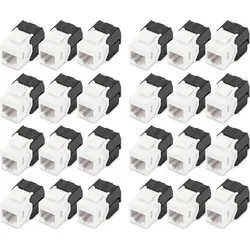
Digitus CAT 6 Keystone-Buchse, ungeschirmt werkzeuglose Verbindung, 24er Set (Keystone Modul), Zubehör NetzwerkDer Artikel "DN-93603-24" von DIGITUS® ist ein ungeschirmtes Keystone Modul mit werkzeugfreiem Montageanschluss, das hervorragende Leistung und Verbindungsqualität für Ihr Netzwerk bietet. Seine kompakte Bauform erlaubt eine Reiheninstallation von 24 Stück in 483 mm (19") 1HE Panels.32,50 €*Versand: 0,00 €Sichere Weiterleitung zum Anbieter
-
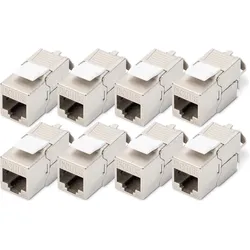
Digitus CAT 6A Keystone Jack, geschirmt, 8 Stück. werkzeugfreie Verbindung (Keystone Modul), Zubehör NetzwerkDas geschirmte CAT 6A Keystone Modul-Set DN-93615 von DIGITUS® überzeugt durch zukunftsorientierte Standards und High-End Qualität für Ihr Netzwerk. Die kompakte Bauform erlaubt eine Reiheninstallation in 483 mm (19“) 1HE Panel. Die werkzeugfreie Installation erfolgt über LSA-Leisten, farbcodiert nach EIA/TIA 568 A&B. Durch seine kompakte Bauform passt das Modul außerdem in designkompatible modulare Anschlussdosen.27,42 €*Versand: 3,00 €Sichere Weiterleitung zum Anbieter

-
Was bedeutet diesen Drucker im Netzwerk teilen?
Was bedeutet diesen Drucker im Netzwerk teilen? Das bedeutet, dass mehrere Benutzer im selben Netzwerk auf diesen Drucker zugreifen und ihn verwenden können. Durch das Teilen des Druckers können Benutzer Dokumente und Dateien von ihren eigenen Geräten aus drucken, ohne physisch mit dem Drucker verbunden zu sein. Dies erleichtert die gemeinsame Nutzung des Druckers und spart Zeit und Ressourcen. Darüber hinaus können Administratoren den Zugriff auf den gemeinsam genutzten Drucker verwalten und überwachen. **
-
Wie finde ich den Drucker im Netzwerk?
Um den Drucker im Netzwerk zu finden, kannst du zuerst überprüfen, ob der Drucker eingeschaltet und mit dem Netzwerk verbunden ist. Anschließend kannst du die IP-Adresse des Druckers über das Bedienfeld des Druckers oder über die Netzwerkeinstellungen deines Computers herausfinden. Alternativ kannst du auch die Drucker-Software auf deinem Computer verwenden, um den Drucker im Netzwerk zu suchen. Wenn der Drucker immer noch nicht gefunden wird, könnte es sein, dass er sich in einem anderen Subnetz befindet oder dass es Probleme mit der Netzwerkkonfiguration gibt. In diesem Fall könntest du dich an den IT-Support wenden, um weitere Hilfe zu erhalten. **
-
Warum finde ich den Drucker nicht im Netzwerk?
Es gibt verschiedene mögliche Gründe, warum der Drucker nicht im Netzwerk gefunden werden kann. Möglicherweise ist der Drucker nicht eingeschaltet oder nicht mit dem Netzwerk verbunden. Es könnte auch sein, dass die Netzwerkeinstellungen des Druckers nicht korrekt konfiguriert sind oder dass es ein Problem mit dem Netzwerk selbst gibt. Es kann hilfreich sein, die Verbindungseinstellungen des Druckers zu überprüfen und sicherzustellen, dass er mit dem richtigen Netzwerk verbunden ist. **
-
Wie verbinde ich meinen Drucker mit dem Netzwerk?
Um deinen Drucker mit dem Netzwerk zu verbinden, musst du zunächst sicherstellen, dass dein Drucker WLAN-fähig ist. Anschließend kannst du die WLAN-Einstellungen auf deinem Drucker aufrufen und das passende Netzwerk auswählen. Gib dann das WLAN-Passwort ein, um die Verbindung herzustellen. Alternativ kannst du auch die mitgelieferte Software oder die Bedienungsanleitung deines Druckers konsultieren, um genaue Anweisungen zur Einrichtung der Netzwerkverbindung zu erhalten. Hast du bereits versucht, deinen Drucker mit dem Netzwerk zu verbinden, und benötigst weitere Unterstützung? **
Wie richte ich einen Drucker im Netzwerk ein?
Wie richte ich einen Drucker im Netzwerk ein? Zuerst musst du sicherstellen, dass der Drucker mit dem Netzwerk verbunden ist und über eine IP-Adresse verfügt. Anschließend musst du den Drucker auf jedem Computer im Netzwerk installieren, indem du die IP-Adresse des Druckers angibst. Du kannst auch eine Druckerfreigabe einrichten, um den Drucker für alle Benutzer im Netzwerk verfügbar zu machen. Vergiss nicht, die notwendigen Treiber für den Drucker auf jedem Computer zu installieren, um eine reibungslose Funktion zu gewährleisten. Teste abschließend die Verbindung, um sicherzustellen, dass der Drucker ordnungsgemäß funktioniert. **
Wie kann ich einen Drucker im Netzwerk hinzufügen?
Um einen Drucker im Netzwerk hinzuzufügen, musst du sicherstellen, dass der Drucker mit dem Netzwerk verbunden ist und eingeschaltet ist. Öffne dann die Systemeinstellungen auf deinem Computer und wähle die Option "Drucker & Scanner" oder "Geräte & Drucker". Klicke auf "Drucker hinzufügen" und wähle den Netzwerkdrucker aus der Liste der verfügbaren Drucker aus. Befolge die Anweisungen auf dem Bildschirm, um den Drucker zu installieren und einzurichten. Nachdem der Drucker hinzugefügt wurde, kannst du ihn auswählen, wenn du drucken möchtest. **
Top-Angebote
Produkte zum Begriff Netzwerk-Drucker-Verbindung:
-
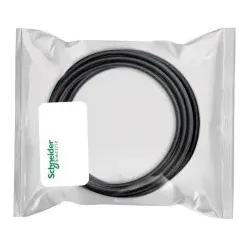
Schneider Electric XBTZ915 XBT Serielle RS232C-Drucker/PC-VerbindungMagelis Zubehör ist speziell auf die verschiedenen iPCs, Panels und Displaytype abgestimmt. Das reichaltige Sortiment umfasst vom Einbaudichtring über Schutzfolien bis hin zur Hardwareaufrüstung zusätzlicher Schnitttellen, RAM-Speicher, Festplatten etc. alle Bauteile die Sie als Kunde auf Wunsch beziehen können.96,36 €*Versand: 7,10 €Sichere Weiterleitung zum Anbieter
-
INF USB 2.0 A auf B Druckerkabel – Zuverlässige Verbindung für Ihren Drucker 5 mUSB 2.0 A auf B Druckerkabel für zuverlässige Datenübertragung. Mit geflochtenem Nylon für lange Haltbarkeit. In verschiedenen Längen erhältlich. Kompatibel mit Druckern mit USB Typ B Anschluss. Stabile Datenübertragung: Dieses USB 2.0 A auf B Druckerkabel gewährleistet eine stabile und zuverlässige Datenübertragung zwischen Ihrem Computer und Drucker. Die hochwertige Verarbeitung und die Verwendung von漆包铜 (lackiertem Kupfer) sorgen für eine störungsfreie Verbindung, die für den reibungslosen Druck von Dokumenten und Fotos unerlässlich ist. Vermeiden Sie Datenverluste und Unterbrechungen während des Druckvorgangs mit diesem zuverlässigen Kabel. Es ist ideal für den Einsatz zu Hause, im Büro oder in anderen Umgebungen, in denen ein zuverlässiger Druckeranschluss erforderlich ist. Flexibles Nylongeflecht: Das Kabel ist mit einem robusten Nylongeflecht ummantelt, das es vor Beschädigungen und Verschleiß schützt. Dieses Geflecht erhöht die Lebensdauer des Kabels erheblich und verhindert Kabelbruch durch häufiges Biegen oder Verdrehen. Das flexible Material ermöglicht eine einfache Handhabung und Verlegung des Kabels, ohne dass es zu Verwicklungen kommt. Das Nylongeflecht bietet zusätzlichen Schutz vor äußeren Einflüssen und sorgt dafür, dass das Kabel auch unter anspruchsvollen Bedingungen einwandfrei funktioniert. Es ist eine ausgezeichnete Wahl für Benutzer, die ein langlebiges und zuverlässiges Druckerkabel suchen. Verschiedene Längen verfügbar: Das USB 2.0 A auf B Druckerkabel ist in verschiedenen Längen (1m, 2m, 3m, 5m) erhältlich, um Ihren individuellen Bedürfnissen gerecht zu werden. Wählen Sie die passende Länge, um Ihren Drucker optimal zu positionieren, ohne sich Gedanken über Kabelsalat oder eingeschränkte Reichweite machen zu müssen. Die verschiedenen Längen bieten Flexibilität bei der Einrichtung Ihres Arbeitsplatzes und ermöglichen eine komfortable Verbindung zwischen Computer und Drucker, unabhängig von deren Entfernung. Ob für den Schreibtisch zu Hause oder für größere Büroumgebungen, es gibt die passende Kabellänge für jede Situation. Spezifikationen: Farbe: Grau Größe: Länge: 1 m, 2 m, 3 m, 5 m Material: Geflochtenes Nylon + Lackiertes Kupfer Das Paket beinhaltet: 1x Druckerkabel18,19 €*Versand: 0,00 €Sichere Weiterleitung zum Anbieter
-
Wie Drucker im Netzwerk freigeben?
Um einen Drucker im Netzwerk freizugeben, müssen Sie zunächst sicherstellen, dass der Drucker mit dem Netzwerk verbunden ist. Anschließend können Sie die Freigabe des Druckers über die Einstellungen des Druckers oder über die Netzwerkeinstellungen Ihres Computers aktivieren. Stellen Sie sicher, dass die Freigabe für andere Benutzer im Netzwerk sichtbar ist und dass die entsprechenden Berechtigungen festgelegt sind. Auf diese Weise können andere Benutzer im Netzwerk den freigegebenen Drucker finden und verwenden. Denken Sie daran, dass Sie möglicherweise auch Treiber für den Drucker auf den anderen Computern im Netzwerk installieren müssen. **
-
Was bedeutet Drucker im Netzwerk freigeben?
Was bedeutet Drucker im Netzwerk freigeben? Wenn man einen Drucker im Netzwerk freigibt, ermöglicht man anderen Benutzern im Netzwerk, über das Netzwerk auf diesen Drucker zuzugreifen und von ihren eigenen Geräten aus zu drucken. Dies erleichtert die gemeinsame Nutzung eines Druckers in einem Büro oder Haushalt. Durch die Freigabe eines Druckers im Netzwerk können mehrere Benutzer gleichzeitig darauf zugreifen, ohne dass der Drucker physisch mit jedem einzelnen Gerät verbunden sein muss. Dies erleichtert die Effizienz und Produktivität in einem gemeinsam genutzten Arbeitsumfeld. **
-
Was bedeutet diesen Drucker im Netzwerk teilen?
Was bedeutet diesen Drucker im Netzwerk teilen? Das bedeutet, dass mehrere Benutzer im selben Netzwerk auf diesen Drucker zugreifen und ihn verwenden können. Durch das Teilen des Druckers können Benutzer Dokumente und Dateien von ihren eigenen Geräten aus drucken, ohne physisch mit dem Drucker verbunden zu sein. Dies erleichtert die gemeinsame Nutzung des Druckers und spart Zeit und Ressourcen. Darüber hinaus können Administratoren den Zugriff auf den gemeinsam genutzten Drucker verwalten und überwachen. **
-
Wie finde ich den Drucker im Netzwerk?
Um den Drucker im Netzwerk zu finden, kannst du zuerst überprüfen, ob der Drucker eingeschaltet und mit dem Netzwerk verbunden ist. Anschließend kannst du die IP-Adresse des Druckers über das Bedienfeld des Druckers oder über die Netzwerkeinstellungen deines Computers herausfinden. Alternativ kannst du auch die Drucker-Software auf deinem Computer verwenden, um den Drucker im Netzwerk zu suchen. Wenn der Drucker immer noch nicht gefunden wird, könnte es sein, dass er sich in einem anderen Subnetz befindet oder dass es Probleme mit der Netzwerkkonfiguration gibt. In diesem Fall könntest du dich an den IT-Support wenden, um weitere Hilfe zu erhalten. **
Ähnliche Suchbegriffe für Netzwerk-Drucker-Verbindung
-
Digitus CAT 6 Keystone-Buchse, ungeschirmt werkzeuglose Verbindung, 24er Set (Keystone Modul), Zubehör NetzwerkDer Artikel "DN-93603-24" von DIGITUS® ist ein ungeschirmtes Keystone Modul mit werkzeugfreiem Montageanschluss, das hervorragende Leistung und Verbindungsqualität für Ihr Netzwerk bietet. Seine kompakte Bauform erlaubt eine Reiheninstallation von 24 Stück in 483 mm (19") 1HE Panels.32,50 €*Versand: 0,00 €Sichere Weiterleitung zum Anbieter
-
Digitus CAT 6A Keystone Jack, geschirmt, 8 Stück. werkzeugfreie Verbindung (Keystone Modul), Zubehör NetzwerkDas geschirmte CAT 6A Keystone Modul-Set DN-93615 von DIGITUS® überzeugt durch zukunftsorientierte Standards und High-End Qualität für Ihr Netzwerk. Die kompakte Bauform erlaubt eine Reiheninstallation in 483 mm (19“) 1HE Panel. Die werkzeugfreie Installation erfolgt über LSA-Leisten, farbcodiert nach EIA/TIA 568 A&B. Durch seine kompakte Bauform passt das Modul außerdem in designkompatible modulare Anschlussdosen.27,42 €*Versand: 3,00 €Sichere Weiterleitung zum Anbieter
-
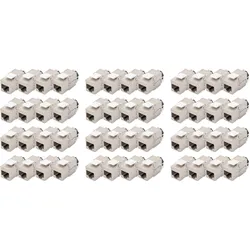
Digitus CAT 6A Keystone Jack, geschirmt, 48 Stück werkzeugfreie Verbindung (Keystone Modul), Zubehör NetzwerkDas geschirmte CAT 6A Keystone Modul-Set DN-93617-48 von DIGITUS überzeugt durch zukunftsorientierte Standards und High-End Qualität für Ihr Netzwerk. Die Module besitzen eine 360° Schirmkontaktierung, einen Rasthebel und einen wiederverschliessbaren, intelligenten Kabelmanager zur Zugentlastung und Kabelfixierung. Die kompakte Bauform erlaubt eine Reiheninstallation in 483 mm (19“) 1HE Panel. Die werkzeugfreie Installation erfolgt über LSA-Leisten, farbcodiert nach EIA/TIA 568 A&B. Durch seine kompakte Bauform passt das Modul ausserdem in designkompatible modulare Anschlussdosen.130,00 €*Versand: 0,00 €Sichere Weiterleitung zum Anbieter
-
Warum finde ich den Drucker nicht im Netzwerk?
Es gibt verschiedene mögliche Gründe, warum der Drucker nicht im Netzwerk gefunden werden kann. Möglicherweise ist der Drucker nicht eingeschaltet oder nicht mit dem Netzwerk verbunden. Es könnte auch sein, dass die Netzwerkeinstellungen des Druckers nicht korrekt konfiguriert sind oder dass es ein Problem mit dem Netzwerk selbst gibt. Es kann hilfreich sein, die Verbindungseinstellungen des Druckers zu überprüfen und sicherzustellen, dass er mit dem richtigen Netzwerk verbunden ist. **
-
Wie verbinde ich meinen Drucker mit dem Netzwerk?
Um deinen Drucker mit dem Netzwerk zu verbinden, musst du zunächst sicherstellen, dass dein Drucker WLAN-fähig ist. Anschließend kannst du die WLAN-Einstellungen auf deinem Drucker aufrufen und das passende Netzwerk auswählen. Gib dann das WLAN-Passwort ein, um die Verbindung herzustellen. Alternativ kannst du auch die mitgelieferte Software oder die Bedienungsanleitung deines Druckers konsultieren, um genaue Anweisungen zur Einrichtung der Netzwerkverbindung zu erhalten. Hast du bereits versucht, deinen Drucker mit dem Netzwerk zu verbinden, und benötigst weitere Unterstützung? **
-
Wie richte ich einen Drucker im Netzwerk ein?
Wie richte ich einen Drucker im Netzwerk ein? Zuerst musst du sicherstellen, dass der Drucker mit dem Netzwerk verbunden ist und über eine IP-Adresse verfügt. Anschließend musst du den Drucker auf jedem Computer im Netzwerk installieren, indem du die IP-Adresse des Druckers angibst. Du kannst auch eine Druckerfreigabe einrichten, um den Drucker für alle Benutzer im Netzwerk verfügbar zu machen. Vergiss nicht, die notwendigen Treiber für den Drucker auf jedem Computer zu installieren, um eine reibungslose Funktion zu gewährleisten. Teste abschließend die Verbindung, um sicherzustellen, dass der Drucker ordnungsgemäß funktioniert. **
-
Wie kann ich einen Drucker im Netzwerk hinzufügen?
Um einen Drucker im Netzwerk hinzuzufügen, musst du sicherstellen, dass der Drucker mit dem Netzwerk verbunden ist und eingeschaltet ist. Öffne dann die Systemeinstellungen auf deinem Computer und wähle die Option "Drucker & Scanner" oder "Geräte & Drucker". Klicke auf "Drucker hinzufügen" und wähle den Netzwerkdrucker aus der Liste der verfügbaren Drucker aus. Befolge die Anweisungen auf dem Bildschirm, um den Drucker zu installieren und einzurichten. Nachdem der Drucker hinzugefügt wurde, kannst du ihn auswählen, wenn du drucken möchtest. **
* Alle Preise verstehen sich inklusive der gesetzlichen Mehrwertsteuer und ggf. zuzüglich Versandkosten. Die Angebotsinformationen basieren auf den Angaben des jeweiligen Shops und werden über automatisierte Prozesse aktualisiert. Eine Aktualisierung in Echtzeit findet nicht statt, so dass es im Einzelfall zu Abweichungen kommen kann. ** Hinweis: Teile dieses Inhalts wurden von KI erstellt.