Domain a440.de kaufen?
Wir ziehen mit dem Projekt
a440.de um.
Sind Sie am Kauf der Domain
a440.de interessiert?
domain@kv-gmbh.de · 0541-91531010
Domain a440.de kaufen?
Was ist der Unterschied zwischen GameObject und GameObject?
Es gibt keinen Unterschied zwischen "GameObject" und "GameObject". Beide Begriffe beziehen sich auf dasselbe Konzept in der Unity Engine. "GameObject" ist der Name der Klasse, die die grundlegende Einheit in der Unity-Szene darstellt. **
Wie deaktiviere ich ein Unity-GameObject?
Um ein Unity-GameObject zu deaktivieren, kannst du die Methode "SetActive(false)" verwenden. Dadurch wird das GameObject und alle seine Komponenten deaktiviert und sind nicht mehr sichtbar oder interagierbar. Du kannst es später wieder aktivieren, indem du "SetActive(true)" aufrufst. **

Ähnliche Suchbegriffe für Gameobject
Top-Angebote
Produkte zum Begriff Gameobject:
-
AIR Music Technology Instrument Exp Pack 3 PremierAIR Music Technology Instrument Expansion Pack 3 Premier (ESD); Software Bundle; enthält 20+ virtuelle Instrumente und Tools; über 3000 Presets und Patches; über 70 GB Samples und Loops; Inhalte: Hybrid 3, Loom II, Vacuum Pro, Structure 2, Strike, Velvet 2, Transfuser 2, The Riser, DB-33, Mini Grand, Xpand!2, Drum Synth 500, Boom, Creative FX Collection Plus sowie diverse Expansion Packs (u. a. D. Ramirez, Marco Lys, Mark Knight, Rene Amesz, Tocadisco, Analog Trap, The Vault, Sound Mob, Vegas Festival, Fresh Air, Flux Transitions); entwickelt von AIR Music Technology689,00 €*Versand: 0,00 €Sichere Weiterleitung zum Anbieter
-
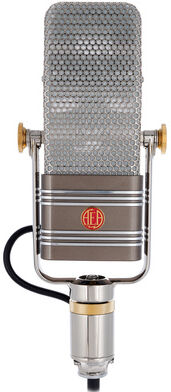
AEA A440AEA A440; Bändchenmikrofon; Aktives Bändchen Mikrofon; aktive Variante des R44 mit einer Pegelerhöhung von 18 dB; Richtcharakteristik: Acht; 1,8 µm dünnes gefaltetes Alu-Bändchen (4,7 mm x 59,7 mm); ideal für Gesang, Streichinstrumente, Holz- und Blechblasinstrumente, Gitarren und Schlagzeug; Frequenzbereich: 20 Hz bis 20 kHz; maximaler Schalldruckpegel: 136+ dB SPL (1% THD > 1 kHz); Empfindlichkeit: 30 mV/Pa. (-33,5 dBV) bei 1 kHz ohne Last; Ausgangsimpedanz: 92 Ohm; benötigt 48V Phantomspeisung; Handgefertigt in USA; inkl. Mikrofonhalterung, Schutzhülle und hochwertigen Transportkoffer; fest angebrachtes 3 m langes Kabel mit XLR3-M Stecker; Abmessungen (H x B x T): 311 mm x 117 mm x 83 mm; Gewicht: 3,1 Kg7489,00 €*Versand: 0,00 €Sichere Weiterleitung zum Anbieter
-
BASILUR Music Concert London Dose 100 gTee - schwarz, lose, Tee-Mischung, Sri Lanka, Gewicht: 100 g, Zusammensetzung: Kornblume und Amaranth BASILUR Music Concert LondonMetalldose, 100 gEin Kunstwerk, das die Leidenschaft für Tee und Musik vereintCeylon-Schwarztee mit roten Kornblumen, Amarant sowie Schokoladen- und Bergamottearoma. Basilu11,79 €*Versand: 4,99 €Sichere Weiterleitung zum Anbieter
-
Basilur Music Concert Pets 100 g DoseTee - schwarz, lose, Tee-Mischung, Sri Lanka, Gewicht: 100 g, Zusammensetzung: Erdbeere, Mango und Ananas Basilur Music Concert Pets100 gMusic Concert PetsSchwarzer Tee mit einer köstlichen Kombination aus Mango, Ananas und Erdbeeren, abgerundet mit zarten Kornblumenblüten. Das cremige Erdbeeraroma sorgt11,79 €*Versand: 4,99 €Sichere Weiterleitung zum Anbieter

-
Wie kann ich in Unity ein GameObject aus einer Szene zu einem GameObject aus einer anderen Szene teleportieren?
Um ein GameObject von einer Szene in eine andere zu teleportieren, kannst du die Methode `DontDestroyOnLoad()` verwenden, um sicherzustellen, dass das GameObject beim Wechsel der Szene nicht zerstört wird. Du kannst dann die `SceneManager.LoadScene()`-Methode aufrufen, um zur anderen Szene zu wechseln, und das GameObject in der neuen Szene wiederherstellen. Du musst jedoch sicherstellen, dass das GameObject in beiden Szenen vorhanden ist und dass du die Referenz darauf in der neuen Szene aktualisierst. **
-
Wie kann ich ein GameObject an einem Punkt drehen?
Um ein GameObject an einem Punkt zu drehen, kannst du die Methode "RotateAround" verwenden. Diese Methode erwartet den Punkt, um den das GameObject gedreht werden soll, sowie die Achse und den Winkel der Drehung. Du kannst beispielsweise den folgenden Code verwenden, um ein GameObject um den Punkt (0,0,0) entlang der Y-Achse um 90 Grad zu drehen: ``` transform.RotateAround(Vector3.zero, Vector3.up, 90); ``` **
-
Wie erstelle ich einen Unity2D-Trigger für ein GameObject?
Um einen Unity2D-Trigger für ein GameObject zu erstellen, musst du zunächst sicherstellen, dass das GameObject einen Collider2D-Komponenten hat. Dann füge dem Collider2D-Komponenten einen Rigidbody2D-Komponenten hinzu, wenn noch keiner vorhanden ist. Anschließend kannst du ein Skript erstellen, das die OnTrigger-Funktion implementiert, um auf den Trigger zu reagieren. **
-
Wie bewegt man einen Unity-Spieler zu einem GameObject?
Um einen Unity-Spieler zu einem GameObject zu bewegen, kann man die Position des Spielers auf die Position des GameObjects setzen. Dazu kann man die Methode "transform.position" verwenden und die gewünschte Position des GameObjects übergeben. Alternativ kann man auch die Methode "transform.Translate" verwenden, um den Spieler relativ zu seinem aktuellen Standort zu bewegen. **
Wie kann ich ein Unity GameObject hinter der Kamera löschen?
Um ein Unity GameObject hinter der Kamera zu löschen, kannst du entweder die Position des GameObjects so ändern, dass es außerhalb des Sichtbereichs der Kamera liegt, oder du kannst das GameObject deaktivieren, indem du die Methode "SetActive(false)" aufrufst. Beide Methoden sorgen dafür, dass das GameObject nicht mehr gerendert wird und somit unsichtbar ist. **
Wie kann man ein Unity GameObject auf einem Canvas anzeigen?
Um ein Unity GameObject auf einem Canvas anzuzeigen, muss das GameObject ein UI-Element sein. Dazu kann man entweder ein UI-Element-Komponente wie z.B. Image oder Text hinzufügen oder ein UI-Element-Primitiv wie z.B. Button oder Panel erstellen. Anschließend kann man das GameObject dem Canvas hinzufügen, entweder indem man es als Kind-Objekt des Canvas platziert oder indem man es per Skript dem Canvas hinzufügt. **
Top-Angebote
Produkte zum Begriff Gameobject:
-
BASILUR Music Concert Christmas Blech 100gTee - schwarz, lose, Tee-Mischung, Sri Lanka, Gewicht: 100 g, Zusammensetzung: Kornblume, Ingwer und Ananas Lassen Sie sich vom köstlichen Geschmack von schwarzem Tee aus Sri Lanka verwöhnen. Gönnen Sie sich den aromatisierten Tee BASILUR Music Concert Christmas, er enthält schwarzen Tee, der11,79 €*Versand: 4,99 €Sichere Weiterleitung zum Anbieter
-
Pitch-Key Drop Tuning System for GuitarsPitch-Key Drop Tuning System for Guitars, wird einfach zwischen Sattel & Mechanik auf die Saite geklemmt, kann auf jede Stahlsaite von .009-.054 Stärke verwendet werden, kann bei Gitarren mit Tremolo verwendet werden bei geblocktem oder nur nach unten beweglichem Tremolo, je nach Saitenstärke bis zu 2 Ganztöne drop tuning möglich39,00 €*Versand: 0,00 €Sichere Weiterleitung zum Anbieter
-
AIR Music Technology Instrument Exp Pack 3 PremierAIR Music Technology Instrument Expansion Pack 3 Premier (ESD); Software Bundle; enthält 20+ virtuelle Instrumente und Tools; über 3000 Presets und Patches; über 70 GB Samples und Loops; Inhalte: Hybrid 3, Loom II, Vacuum Pro, Structure 2, Strike, Velvet 2, Transfuser 2, The Riser, DB-33, Mini Grand, Xpand!2, Drum Synth 500, Boom, Creative FX Collection Plus sowie diverse Expansion Packs (u. a. D. Ramirez, Marco Lys, Mark Knight, Rene Amesz, Tocadisco, Analog Trap, The Vault, Sound Mob, Vegas Festival, Fresh Air, Flux Transitions); entwickelt von AIR Music Technology689,00 €*Versand: 0,00 €Sichere Weiterleitung zum Anbieter
-
AEA A440AEA A440; Bändchenmikrofon; Aktives Bändchen Mikrofon; aktive Variante des R44 mit einer Pegelerhöhung von 18 dB; Richtcharakteristik: Acht; 1,8 µm dünnes gefaltetes Alu-Bändchen (4,7 mm x 59,7 mm); ideal für Gesang, Streichinstrumente, Holz- und Blechblasinstrumente, Gitarren und Schlagzeug; Frequenzbereich: 20 Hz bis 20 kHz; maximaler Schalldruckpegel: 136+ dB SPL (1% THD > 1 kHz); Empfindlichkeit: 30 mV/Pa. (-33,5 dBV) bei 1 kHz ohne Last; Ausgangsimpedanz: 92 Ohm; benötigt 48V Phantomspeisung; Handgefertigt in USA; inkl. Mikrofonhalterung, Schutzhülle und hochwertigen Transportkoffer; fest angebrachtes 3 m langes Kabel mit XLR3-M Stecker; Abmessungen (H x B x T): 311 mm x 117 mm x 83 mm; Gewicht: 3,1 Kg7489,00 €*Versand: 0,00 €Sichere Weiterleitung zum Anbieter
-
Was ist der Unterschied zwischen GameObject und GameObject?
Es gibt keinen Unterschied zwischen "GameObject" und "GameObject". Beide Begriffe beziehen sich auf dasselbe Konzept in der Unity Engine. "GameObject" ist der Name der Klasse, die die grundlegende Einheit in der Unity-Szene darstellt. **
-
Wie deaktiviere ich ein Unity-GameObject?
Um ein Unity-GameObject zu deaktivieren, kannst du die Methode "SetActive(false)" verwenden. Dadurch wird das GameObject und alle seine Komponenten deaktiviert und sind nicht mehr sichtbar oder interagierbar. Du kannst es später wieder aktivieren, indem du "SetActive(true)" aufrufst. **
-
Wie kann ich in Unity ein GameObject aus einer Szene zu einem GameObject aus einer anderen Szene teleportieren?
Um ein GameObject von einer Szene in eine andere zu teleportieren, kannst du die Methode `DontDestroyOnLoad()` verwenden, um sicherzustellen, dass das GameObject beim Wechsel der Szene nicht zerstört wird. Du kannst dann die `SceneManager.LoadScene()`-Methode aufrufen, um zur anderen Szene zu wechseln, und das GameObject in der neuen Szene wiederherstellen. Du musst jedoch sicherstellen, dass das GameObject in beiden Szenen vorhanden ist und dass du die Referenz darauf in der neuen Szene aktualisierst. **
-
Wie kann ich ein GameObject an einem Punkt drehen?
Um ein GameObject an einem Punkt zu drehen, kannst du die Methode "RotateAround" verwenden. Diese Methode erwartet den Punkt, um den das GameObject gedreht werden soll, sowie die Achse und den Winkel der Drehung. Du kannst beispielsweise den folgenden Code verwenden, um ein GameObject um den Punkt (0,0,0) entlang der Y-Achse um 90 Grad zu drehen: ``` transform.RotateAround(Vector3.zero, Vector3.up, 90); ``` **
Ähnliche Suchbegriffe für Gameobject
-
BASILUR Music Concert London Dose 100 gTee - schwarz, lose, Tee-Mischung, Sri Lanka, Gewicht: 100 g, Zusammensetzung: Kornblume und Amaranth BASILUR Music Concert LondonMetalldose, 100 gEin Kunstwerk, das die Leidenschaft für Tee und Musik vereintCeylon-Schwarztee mit roten Kornblumen, Amarant sowie Schokoladen- und Bergamottearoma. Basilu11,79 €*Versand: 4,99 €Sichere Weiterleitung zum Anbieter
-
Basilur Music Concert Pets 100 g DoseTee - schwarz, lose, Tee-Mischung, Sri Lanka, Gewicht: 100 g, Zusammensetzung: Erdbeere, Mango und Ananas Basilur Music Concert Pets100 gMusic Concert PetsSchwarzer Tee mit einer köstlichen Kombination aus Mango, Ananas und Erdbeeren, abgerundet mit zarten Kornblumenblüten. Das cremige Erdbeeraroma sorgt11,79 €*Versand: 4,99 €Sichere Weiterleitung zum Anbieter
-
Wie erstelle ich einen Unity2D-Trigger für ein GameObject?
Um einen Unity2D-Trigger für ein GameObject zu erstellen, musst du zunächst sicherstellen, dass das GameObject einen Collider2D-Komponenten hat. Dann füge dem Collider2D-Komponenten einen Rigidbody2D-Komponenten hinzu, wenn noch keiner vorhanden ist. Anschließend kannst du ein Skript erstellen, das die OnTrigger-Funktion implementiert, um auf den Trigger zu reagieren. **
-
Wie bewegt man einen Unity-Spieler zu einem GameObject?
Um einen Unity-Spieler zu einem GameObject zu bewegen, kann man die Position des Spielers auf die Position des GameObjects setzen. Dazu kann man die Methode "transform.position" verwenden und die gewünschte Position des GameObjects übergeben. Alternativ kann man auch die Methode "transform.Translate" verwenden, um den Spieler relativ zu seinem aktuellen Standort zu bewegen. **
-
Wie kann ich ein Unity GameObject hinter der Kamera löschen?
Um ein Unity GameObject hinter der Kamera zu löschen, kannst du entweder die Position des GameObjects so ändern, dass es außerhalb des Sichtbereichs der Kamera liegt, oder du kannst das GameObject deaktivieren, indem du die Methode "SetActive(false)" aufrufst. Beide Methoden sorgen dafür, dass das GameObject nicht mehr gerendert wird und somit unsichtbar ist. **
-
Wie kann man ein Unity GameObject auf einem Canvas anzeigen?
Um ein Unity GameObject auf einem Canvas anzuzeigen, muss das GameObject ein UI-Element sein. Dazu kann man entweder ein UI-Element-Komponente wie z.B. Image oder Text hinzufügen oder ein UI-Element-Primitiv wie z.B. Button oder Panel erstellen. Anschließend kann man das GameObject dem Canvas hinzufügen, entweder indem man es als Kind-Objekt des Canvas platziert oder indem man es per Skript dem Canvas hinzufügt. **
* Alle Preise verstehen sich inklusive der gesetzlichen Mehrwertsteuer und ggf. zuzüglich Versandkosten. Die Angebotsinformationen basieren auf den Angaben des jeweiligen Shops und werden über automatisierte Prozesse aktualisiert. Eine Aktualisierung in Echtzeit findet nicht statt, so dass es im Einzelfall zu Abweichungen kommen kann. ** Hinweis: Teile dieses Inhalts wurden von KI erstellt.